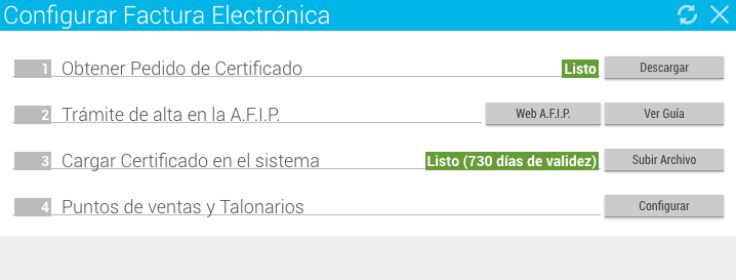
Comencemos
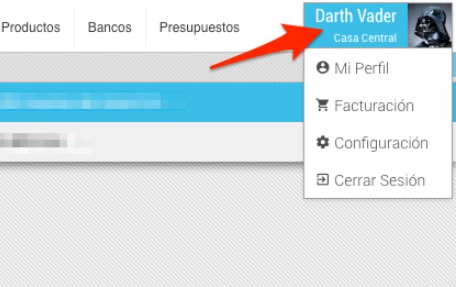
Ir a Configuración
• Clic sobre su nombre de usuario (en la parte superior derecha de la ventana).
• Clic en “Configuración”.
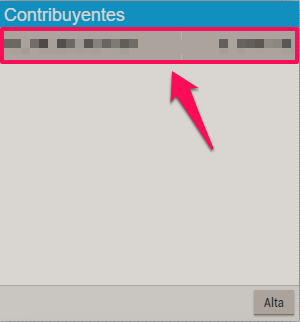
Clic en el contribuyente
En la ventana Contribuyentes hacer clic en el contribuyente al cual deseamos configurar la factura electrónica.
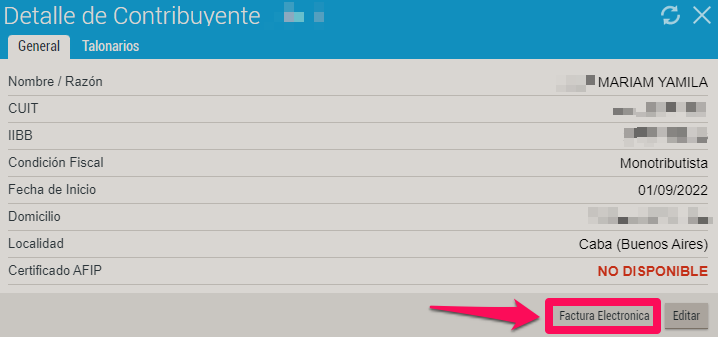
Detalle de Contribuyente – Factura Electrónica
En la ventana Detalle de Contribuyente hacer clic en Factura Electrónica.
Configurar Factura Electrónica
Donde dice “Obtener Pedido de Certificado” hacer clic en “Generar Nuevo”, se descargará un archivo.
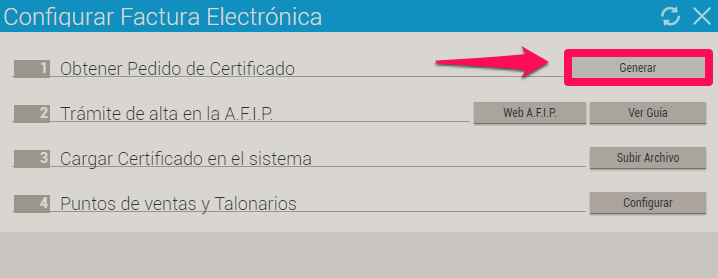
Confirmar la generación del nuevo Pedido de Certificado
El sistema nos mostrará una advertencia, hacer clic en “Generar Nuevo Pedido”.

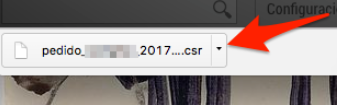
Se descargará en nuestra PC el pedido de certificado.
Este archivo quedará almacenado por lo general en la carpeta “Descargas” o “Downloads” de nuestro equipo para utilizarlo en próximos pasos.
Ingresar a la web de AFIP con su CUIT y Clave Fiscal.
Podemos utilizar este link para acceder a la web de AFIP.
– Ingresamos nuestro número de CUIT sin guiones.
– Clic en “Siguiente”.
– Ingresamos nuestra Clave Fiscal.
– Clic en “Ingresar”.

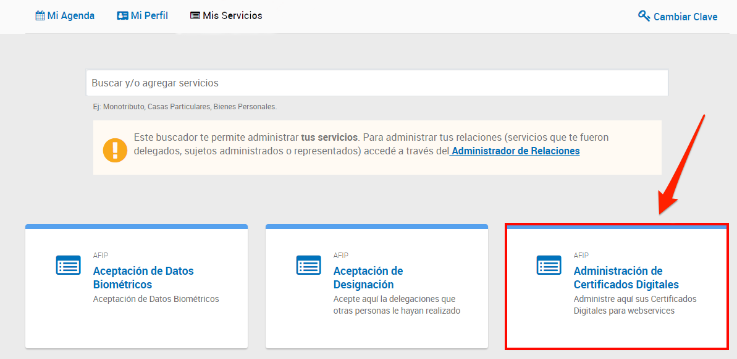
Administración de Certificados Digitales
Dentro de su cuenta en la página Web de AFIP con Clave Fiscal hacer clic en “Administración de Certificados Digitales”.
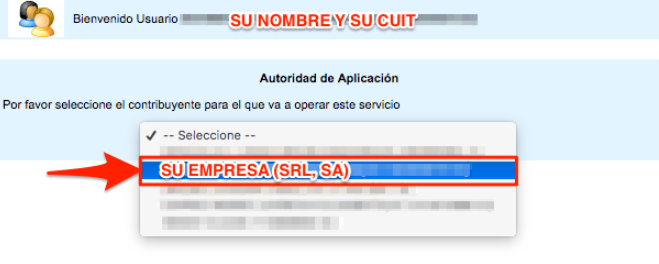
Elegir el contribuyente o sociedad representada
Solo para quienes renueven certificados para una S.A., S.R.L. o S.H. o sean representantes de otro contribuyente.
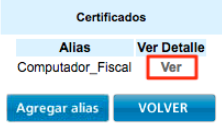
Desde la lista de Certificados.
– Clic en “Ver”.
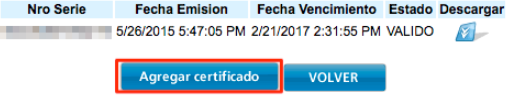
Clic en “Agregar certificado”.
Clic en “Seleccionar archivo”

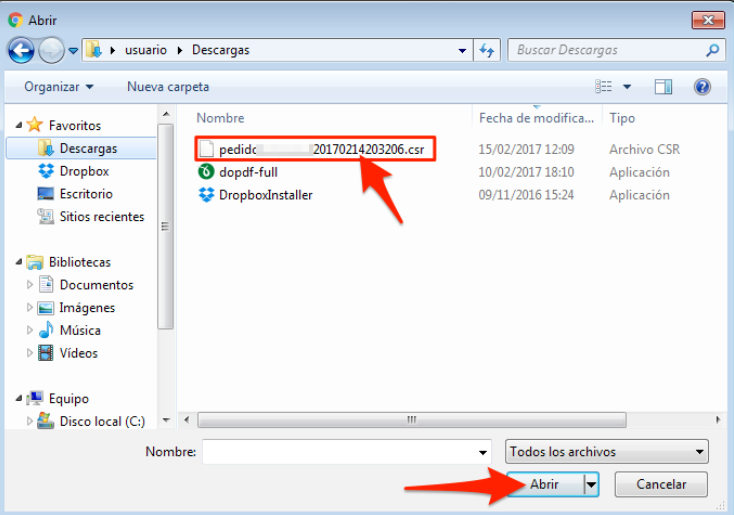
En nuestra PC buscar el archivo “pedido” generado en el punto 5.
Este archivo se encuentra por lo general en la carpeta “Descargas” o en “Downloads”.
– Seleccionarlo y hacer clic en “Abrir”.
Clic en “Agregar Certificado”.

Descargar el certificado
Si el proceso se realizó correctamente veremos en la lista el nuevo certificado con fecha de emisión del día en que lo estamos realizando y vencimiento a un plazo de 2 años.
– Clic en el icono a la derecha del certificado para descargarlo.
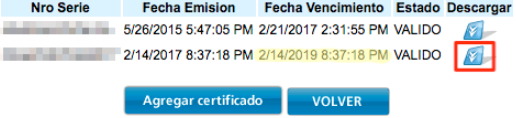
Se descargará el certificado
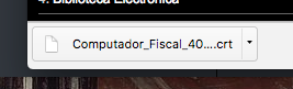
Hasta aquí lo logrado fue:
– Generar el nuevo pedido de certificado.
– Subirlo a la web de AFIP
– Descargar el certificado obtenido.
Configuración de Factura Electrónica
Nuevamente dentro de Cianbox ir a Configuración de Factura Electrónica.
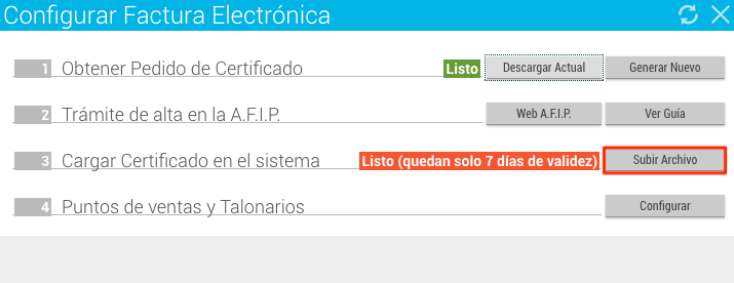
Adjuntar Archivos
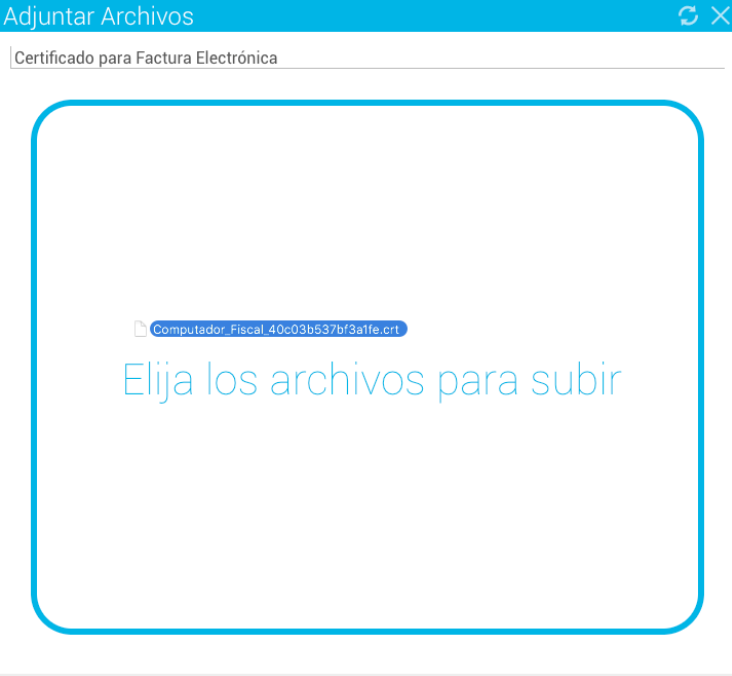
Se abrirá una ventana que dice “Adjuntar Archivos”
Aquí tenemos dos opciones:
• Arrastrar el archivo “certificado” desde el explorador de Windows hasta el recuadro celeste de la ventana o bien
• Hacer clic sobre el recuadro y buscar el archivo “certificado” en su carpeta “Descargas”.
Confirmación
Una vez subido el certificado veremos la confirmación en verde con la cantidad de días de validez.
• Cerrar la ventana. El sistema esta listo para facturar nuevamente.