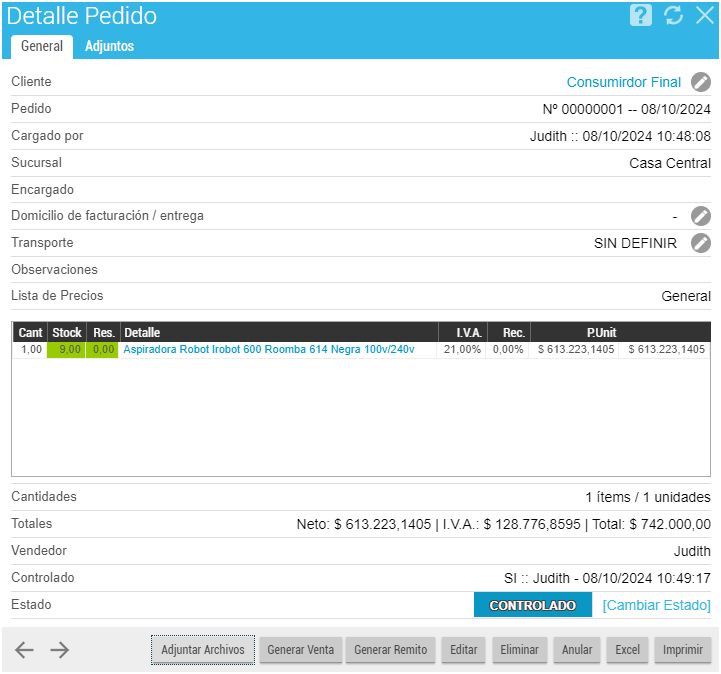
Función disponible sólo para Plan Empresas.
Módulo Pedidos → Detalle Pedidos → Controlar
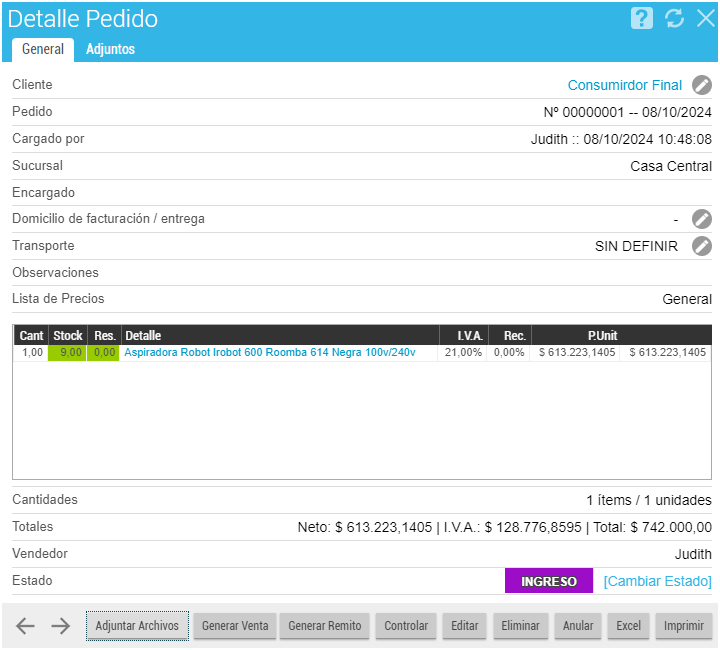
1) Una vez ingresado el pedido, desde el Detalle Pedido aparecerá el botón de Controlar como opción:
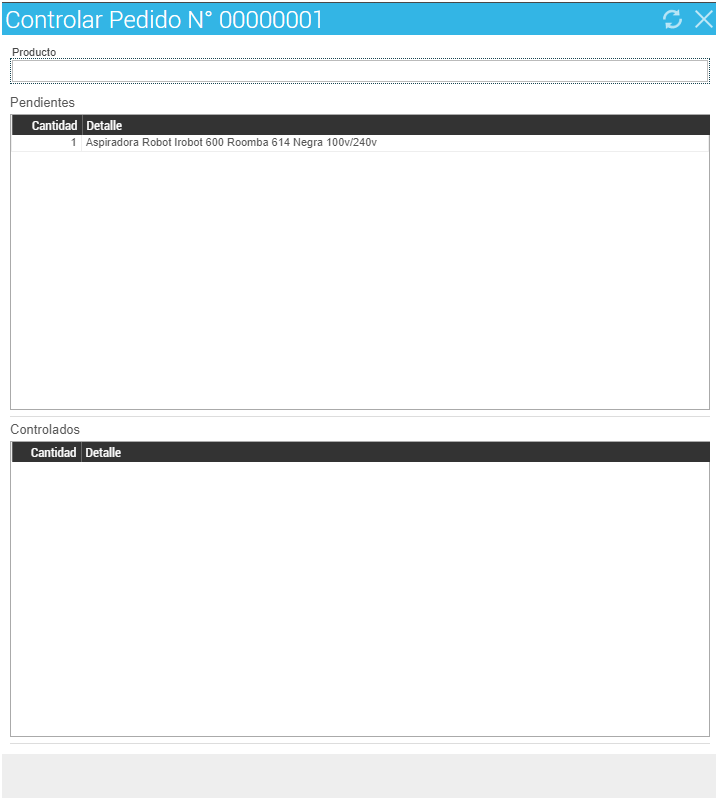
2) Luego de cliquear en el botón de Controlar, se abrirá una pantalla en la que podrán ir controlando los productos que están en el listado del pedido, escaneando cada uno con el lector de código de barras:
3) A medida que el sistema los va reconociendo, irá tildando cada uno de manera similar a como se ve en la imagen a continuación:
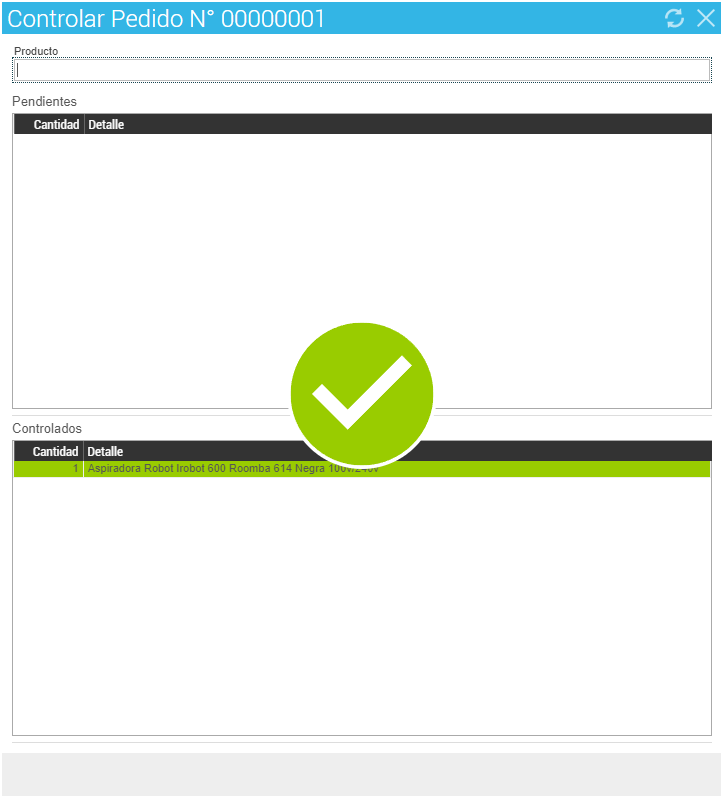
4) Una vez que terminan de controlar todos los productos del pedido, éstos pasarán a visualizarse en la sección de Controlados:
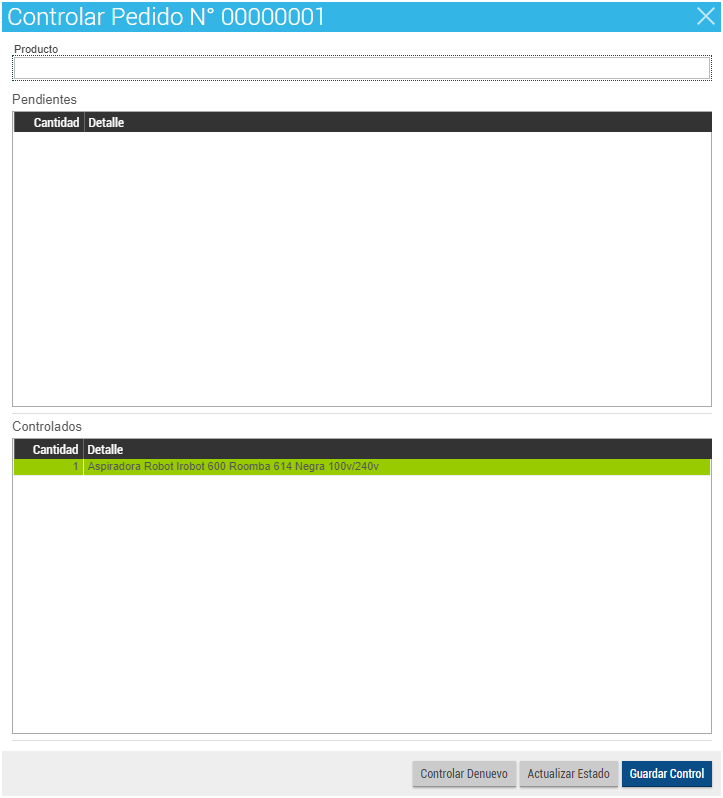
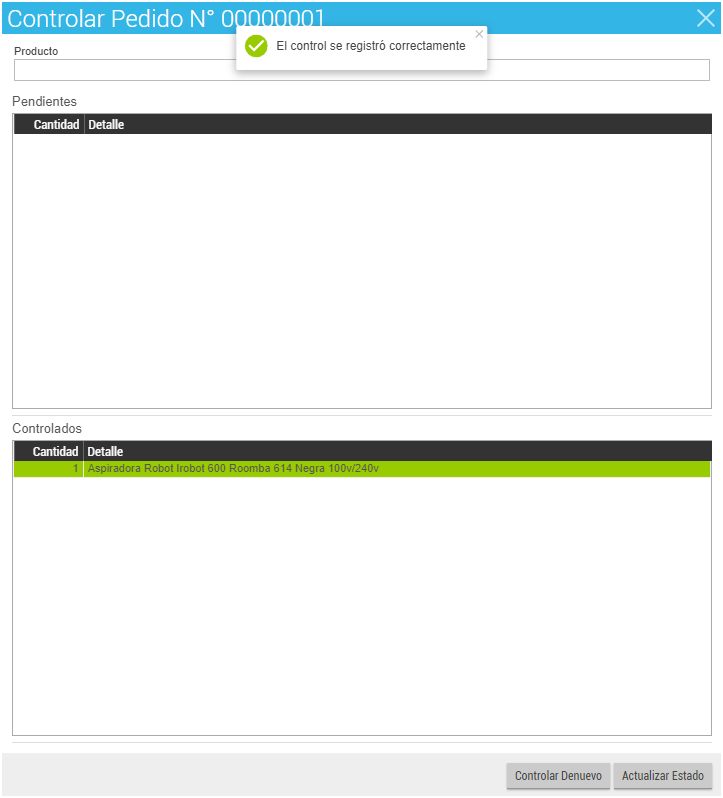
5) Una vez controlados, deberán guardar el control realizado cliqueando en el botón Guardar Control, a menos que quieran iniciar nuevamente el control, para lo cual deberán cliquear en Controlar Denuevo:
6) Es optativo también cliquear en el botón de Actualizar Estado para cambiar el que tienen por uno que indique el proceso completado:
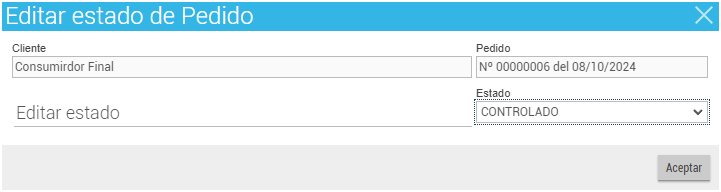
Recuerden que para guardar el cambio realizado deben cliquear en Aceptar.
7) Una vez completados los pasos anteriores, pueden recargar el pedido y verán que en la parte inferior del pedido, les mostrará por quién y a qué hora fue controlado el pedido (anteúltimo renglón):