Comencemos
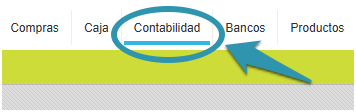
1) Ingresar al Módulo de Contabilidad:
2) Cliquear en el botón de Operaciones que se encuentra en la barra de tareas inferior:
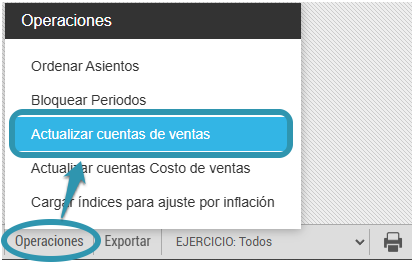
3) Cliquear en Actualizar cuentas contables de ventas (ver imagen anterior):
◙ Ingresar el rango de fecha de las ventas a modificar:
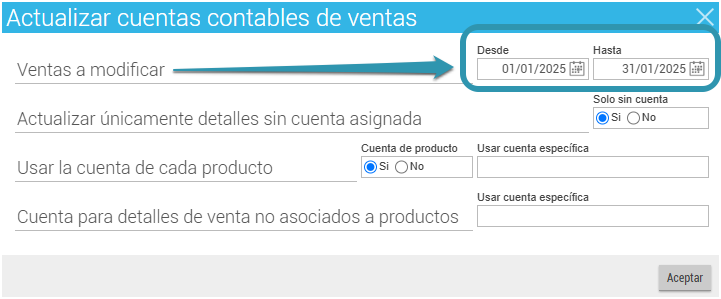
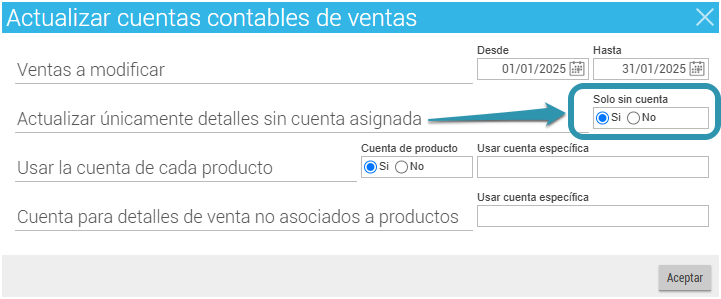
◙ Seleccionar la opción Sí/No de actualizar únicamente detalles sin cuenta asignada:
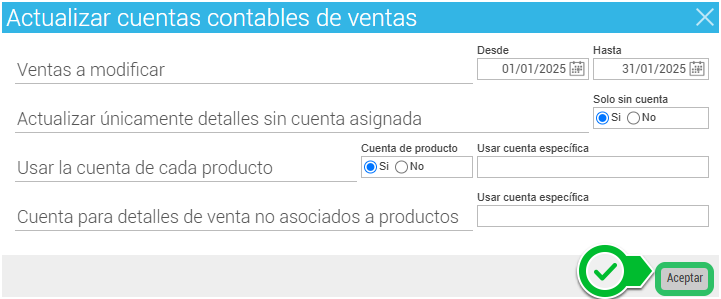
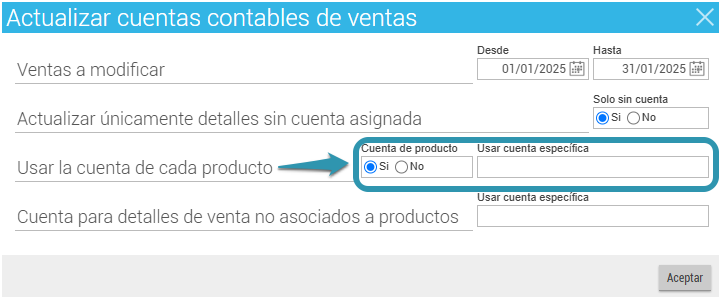
◙ Definir si se usará la cuenta de cada producto ya asignados a los productos (en ese caso tildar la opción de sí), o si actualizaremos todos con una nueva cuenta (en este último caso tildar la opción No y cargar la que utilizaremos en las sección Usar cuenta específica):
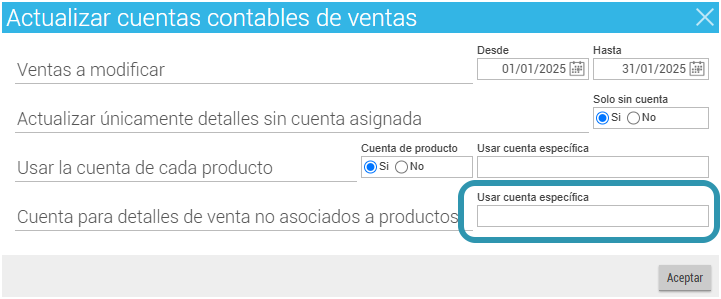
◙ Para el caso de los ítems libres, pueden asignarle la cuenta en la sección de Usar cuenta específica (en el renglón Cuenta para detalles de venta no asociados a productos), en el supuesto que se asigne a todos la misma cuenta. Caso contrario, deberán imputarla individualmente desde el Detalle Venta:
◙ Cliquear en Aceptar para confirmar los cambios efectuados: