
1. Inicio
  2. Cómo cambiar los diseños de impresión predeterminados para talonarios

Cómo cambiar los diseños de impresión predeterminados para talonarios

Pasos totales: 5
Modo rápido: Módulo Configuración >>> Talonarios >>> Diseño de Impresión

En este tutorial asumimos que:
El usuario tiene acceso al Módulo Configuración.
Se ha creado previamente al menos un talonario.

¡Comencemos!

1) Ingresar a Configuración:

2) Cliquear sobre el tipo de talonario que deseamos visualizar para luego modificar. Por ejemplo: si deseamos modificar el diseño de impresión de un comprobante de venta, cliquearemos en Ventas dentro del widget Talonarios:
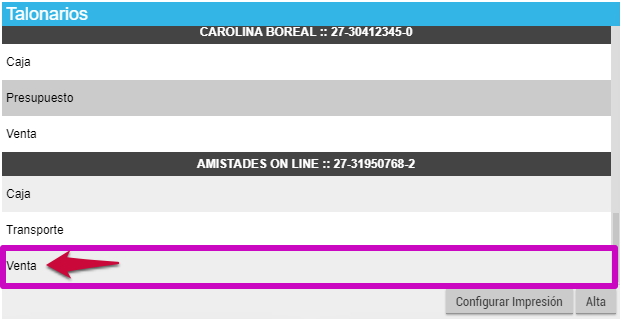
3) Seleccionar cada taloniario a modificar en particular desde la ventana Editar Talonarios, cliqueando sobre el nombre escrito en color, bajo la columna Comprobante:
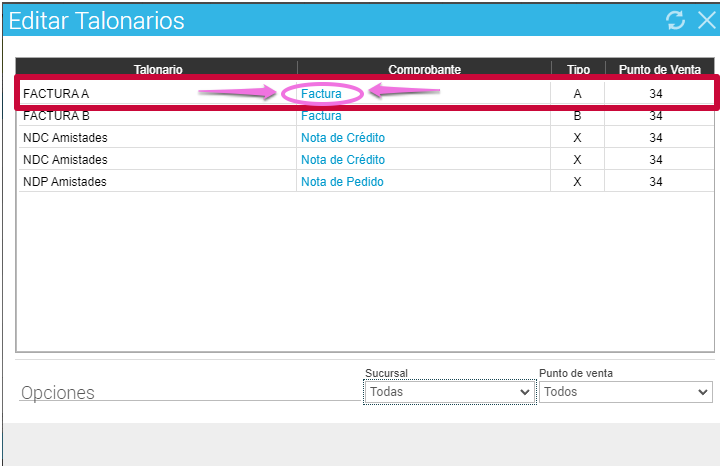
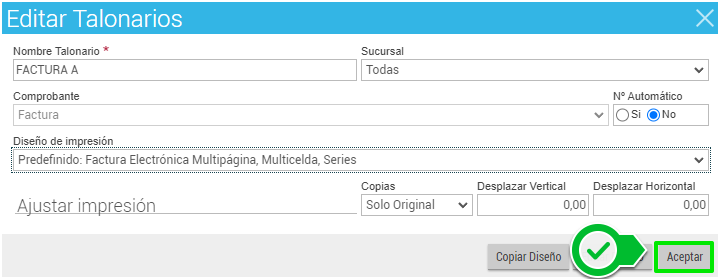
4) Seguidamente quedará visible la opción de Diseño de Impresión, desde donde se seleccionará el adecuado:

5) Por último se debe cliquear en Aceptar para confirmar los cambios efectuados:
Cualquier inquietud comunicarse con la mesa de ayuda [email protected]
(link → Mesa de Ayuda).

También podés visitar las siguientes guías relacionadas:
→ Cómo dar de alta talonarios
→ Cómo regenerar comprobantes de ventas
→ Cómo regenerar recibos

Actualizado 20 de marzo de 2024
¿Esta guía te fue útil?
¿Necesitas ayuda?
¿No encontrás lo que estás buscando? Estamos para ayudarte.
Contactar Soporte