

Comencemos:
1) Ingresar al Módulo Productos:

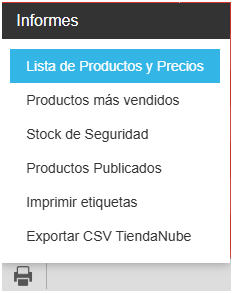
2) Descargar un archivo con todos los productos, cliqueando en el ícono de la impresora y seguidamente en el Informe denominado Lista de Productos y Precios, como se muestra en la imagen a continuación:
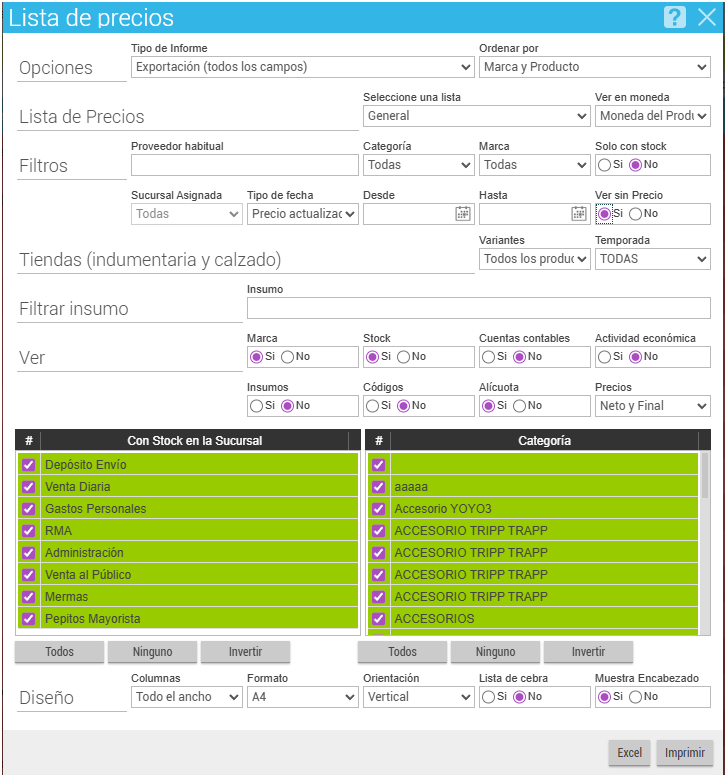
En la imagen anterior se ven los filtros que se deben tener en cuenta especialmente si se busca que el sistema considere todos los productos, pero la selección de los mismos queda a criterio de cada usuario.
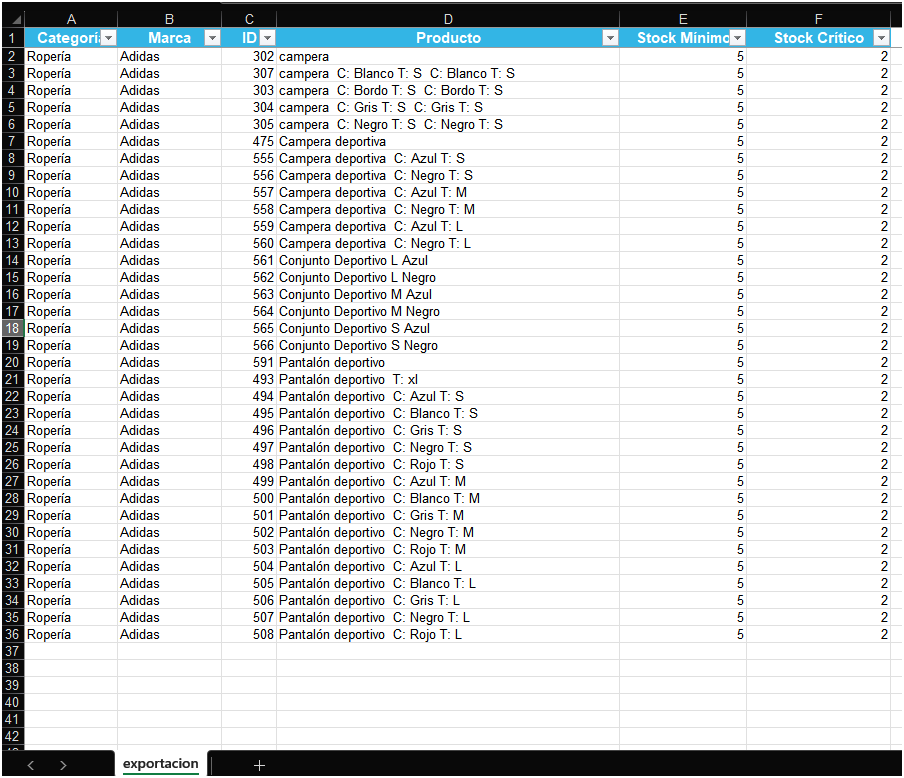
3) En el Excel descargado se pueden eliminar todas las columnas, dejando sólo la del id de cada producto, la cual es indispensable para la actualización.
A continuación se deben crear dos columnas de las cuales una se denominará stock crítico y la otra stock mínimo, como se muestra en la imagen a continuación, en la que se cargará la cifra númerica que se desea fijar para sendos tipos de stock:
4) Guardar el documento en una carpeta y con un nombre con el que resulte sencillo encontrarlo nuevamente.
Ejemplo: Archivo –> Guardar Como –> Escritorio –> cargar Nombre de archivo –> Guardar.
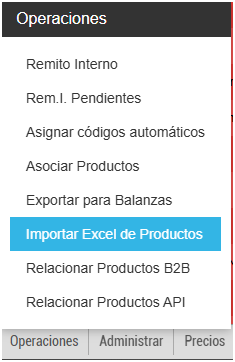
5) Ingresar nuevamente al sistema Cianbox, al Módulo Productos y buscar la función de Importar Excel de Productos, habiendo cliqueado previamente en el botón Operaciones:
6) Seleccionar el archivo guardado en el paso 4 de esta guía:
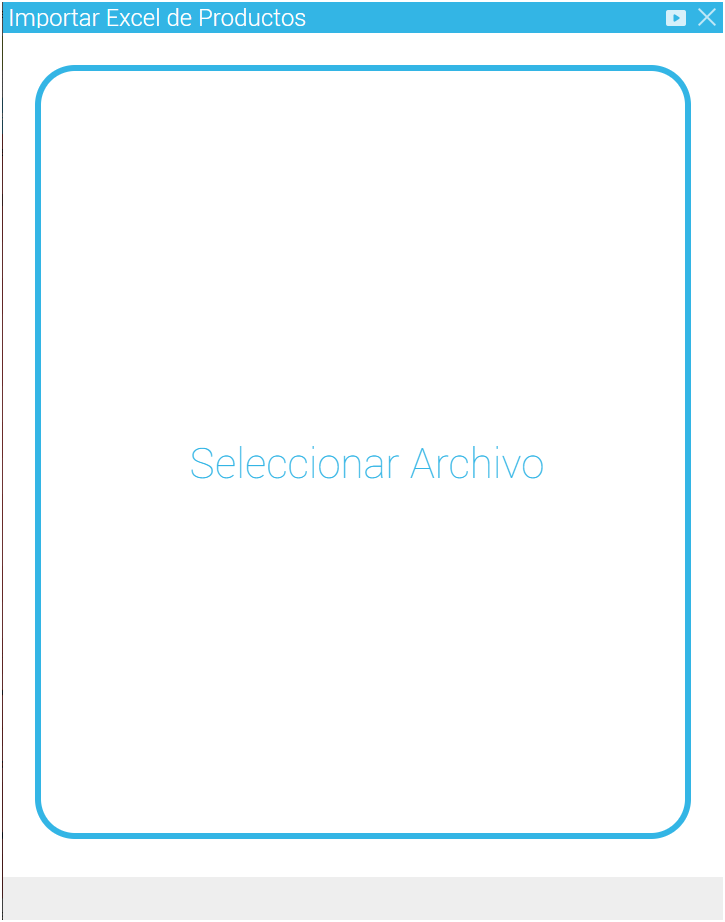
7) Combinar las columnas según corresponda, como se muestra resaltando en colores en la imagen siguiente:

Tener en cuenta que se debe establecer el parámetro de Actualizar Duplicados, tal como se muestra en la imagen anterior.
8) Una vez combinadas las columnas, cliquear en Importar Productos:
* La siguiente imagen ejemplifica visualmente los diferentes stock remarcados con colores (siendo la cifra de sendas columnas, Mínima y Crítica, igual para todos los productos en cada caso):
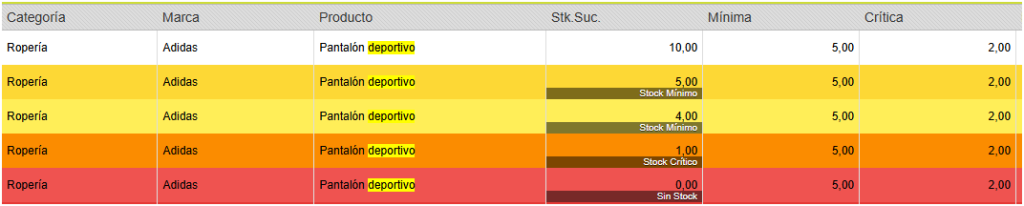
Stock mayor que el mínimo: en blanco.
Stock menor o igual al mínimo, pero mayor que el crítico: en amarillo.
Stock igual o menor al crítico: en anaranjado.
Sin stock: en rojo.