

Video explicativo:
Comencemos
Ir a módulo “Publicaciones ML”
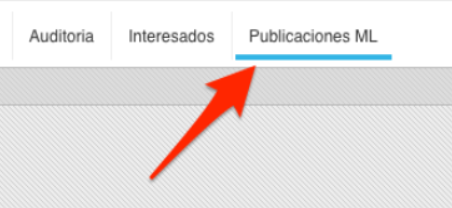
Vincular Publicaciones ML

Proceso de Vinculación
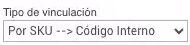
De este modo podrán visualizar las publicaciones que coincidan entre el SKU y el código interno de los productos de Cianbox:

Sincronizar precios
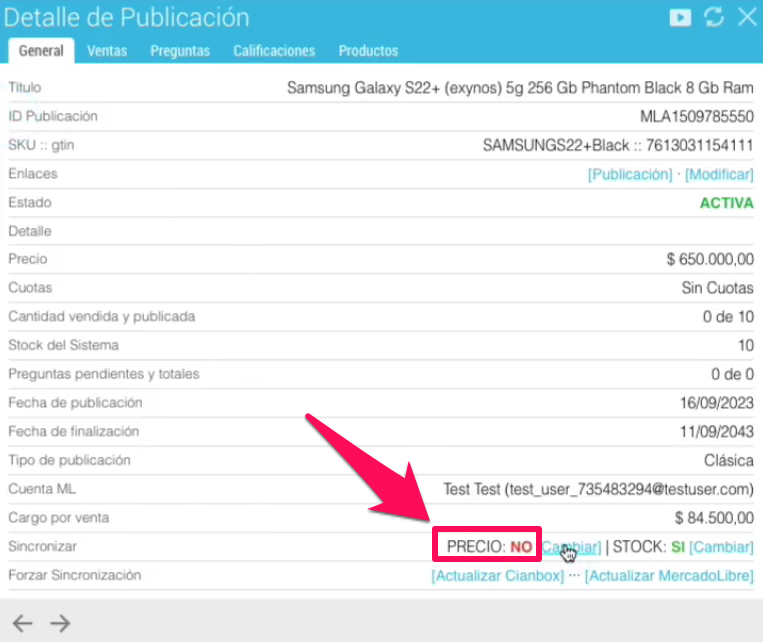
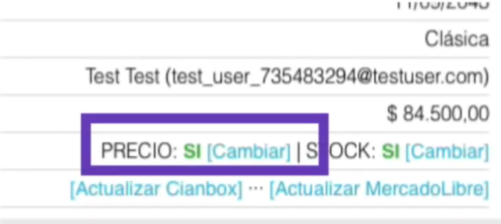
Si en la configuración de la integración se tiene activada la sincronización de precios se podrán visualizar 2 opciones:
• Pausar sincronización individual si no coincide el precio

Esta opción se utiliza si lo que deseamos es vincular las publicaciones siendo conscientes de que el precio que los productos poseen en Cianbox no es el que se visualizará finalmente en las publicaciones de MercadoLibre, dándonos la posibilidad de que las publicaciones que tengan el precio más alto que los productos de Cianbox se le asigne la opción Sincronizar Precio → No.
• Sincronizar aun cuando el precio no coincide
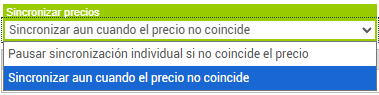
Esta opción nos va a permitir “clonar” los precios de los productos que se encuentran en Cianbox para que se visualicen en las publicaciones de MercadoLibre (independientemente de ser mas altos o mas bajos que en ML), sin modificar la configuración de sincronización del precio de las publicaciones
Cuenta
En esta opción nos permitirá seleccionar la cuenta en la cual deseamos realizar la vinculación de manera masiva

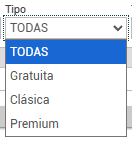
Tipo de Publicación
Nos permitirá filtrar por publicaciones gratuitas, Clásicas y Premium en el caso de que deseen visualizar alguna en especial o simplemente ver TODAS las publicaciones sin importar su tipo.
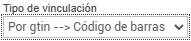
Tipo de vinculación
Tal y como se ve desde el comienzo del instructivo se puede realizar la vinculación mediante el Código Interno y el SKU (siendo estos iguales), y además la herramienta también nos permite realizar la vinculación mediante gtin y código de barras.
Lista de precios
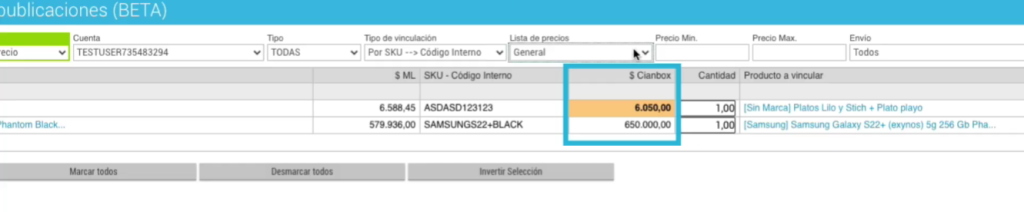
Nos permite seleccionar la lista que se utilizará para comparar los precios que vemos en la siguiente columna:
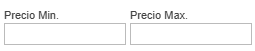
Precio Min. y Max.
Nos permite filtrar entre un rango de precios en el cual se desee visualizar las publicaciones:
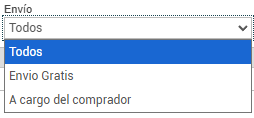
Envío
El cual permite filtrar entre Envío Gratis y A cargo del comprador o Todos si así se desea.
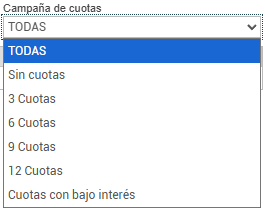
Campaña de cuotas
Permite elegir entre las diferentes cuotas que tengamos ofertadas en las publicaciones:
Información adicional.

Si una publicación tiene variantes se mostrará primero la publicación y luego su variante, caso contrario se visualizará como la del tercer renglón de las siguientes imágenes:


Precio
Otra información adicional para brindarles es que si el precio de los productos de Cianbox es menor al de las publicaciones de ML se mostrará de color anaranjado para que se distinga fácilmente:

Cantidad
Esta columna permite asignar la cantidad de productos que se venderán por publicación en caso de ser más de uno
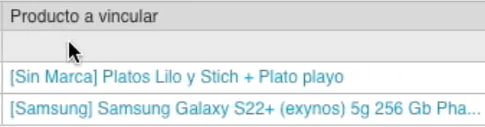
Producto a vincular
En esta columna muestra los productos que coincide el código interno con el SKU de las publicaciones:
Por último detallaremos la función de los botones que se encuentran en la parte inferior:

Marcar sin diferencias → Selecciona solamente las publicaciones que tienen los precios de los productos más altos en Cianbox que en ML
Marcar todos → Permite seleccionar todo el listado
Desmarcar todos → Deja el listado sin elementos seleccionados
Invertir Selección → Para este ejemplo particular que estamos dando debe estar seleccionada la opción Sincronizar aún cuando el precio no coincide.
Para finalizar hacer clic en Aceptar.
De este modo se habrá realizado la vinculación masiva de ML.